Mongoose 설치하기
npm init -y
npm i mongoose
-> 결과
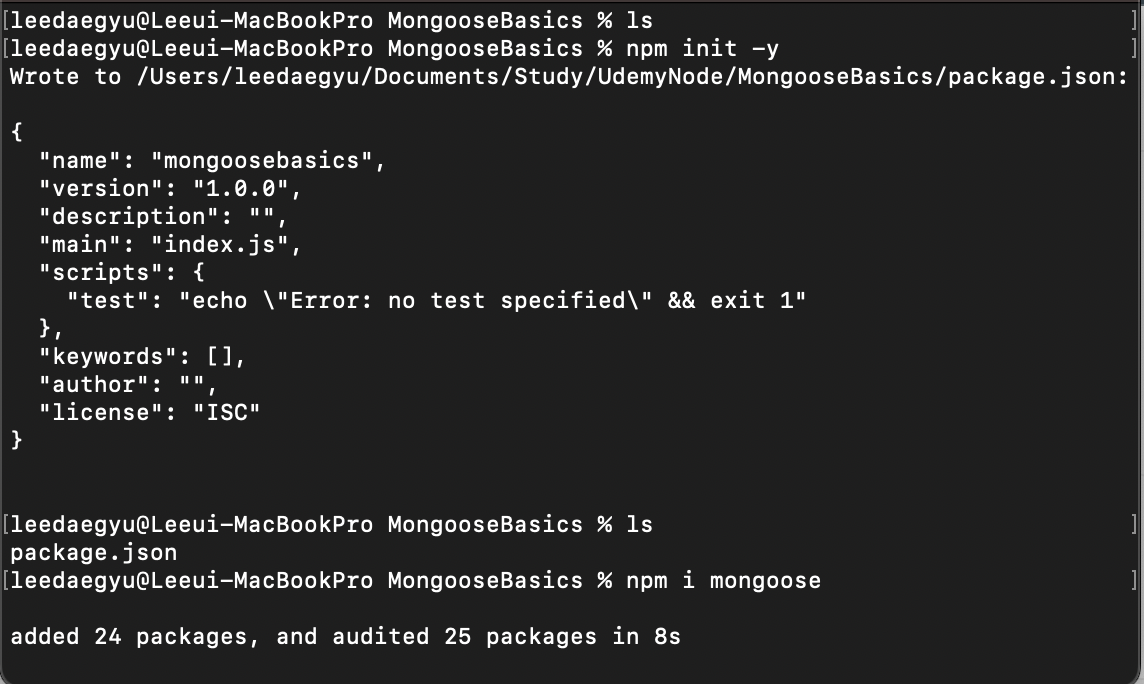
npm init -y를 사용하여 NPM 저장소를 초기화 하며 새로운 프로젝트를 생성후 Mongoose를 설치.
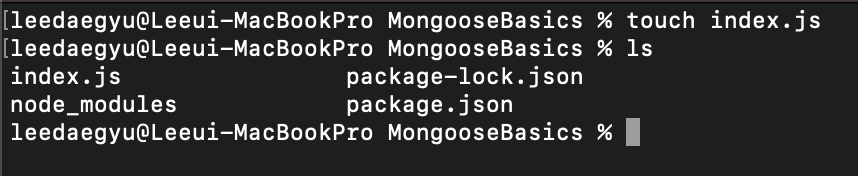
touch index.js위의 코드를 사용하여 index.js파일 생성
-> 결과
Mongoose 연결하기
const mongoose = require('mongoose');
mongoose.connect('mongodb://127.0.0.1:27017/movieeApp', {useNewUrlParser: true, useUnifiedTopology: true});
위의 코드를 입력하고 cmd창에서 다음과 같이 입력하면 movieApp DB에 연결된것을 확인 할수 있다.

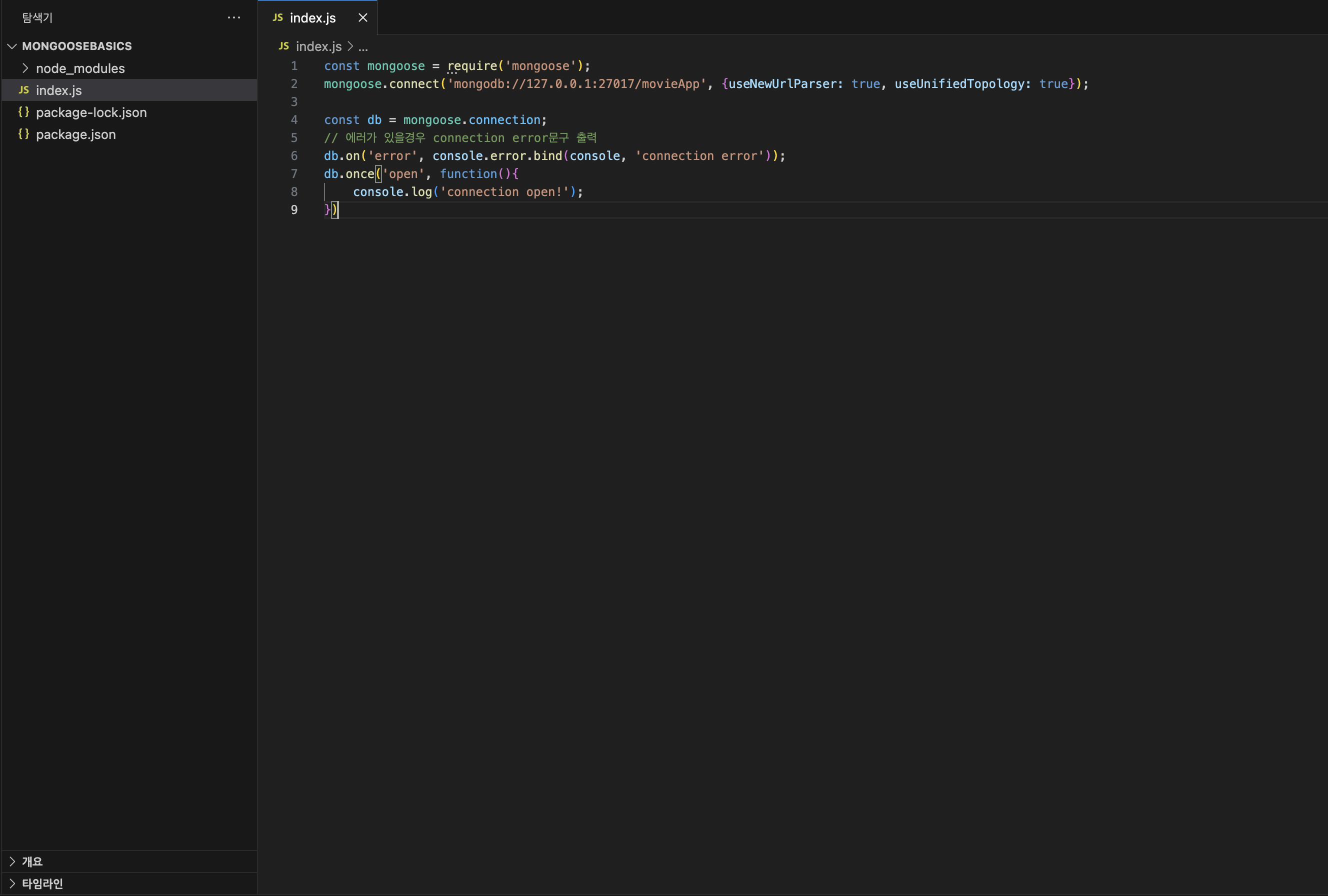
위의 코드만으로는 아래 cmd창에서 확인했을때 연결되었는지 육안으로 명확하게 확인 하기 어렵다 따라서 아래와 같은 코드를 추가해준다.
const db = mongoose.connection;
// 에러가 있을경우 connection error문구 출력
db.on('error', console.error.bind(console, 'connection error'));
db.once('open', function(){
    console.log('connection open!');
})
=> vscode화면
=> cmd에서 실행한 화면

연결이 성공하여 connection open!이라는 문구가 뜬다.
콜백 함수를 사용하여 연결 하는 방법
위의 방법 또한 사용 가능 하지만 조금더 트렌디한 방법을 알아보자.
아래와 같이 입력하여 콜백함수와 promise를 이용하여 .then()과 .catch()를 사용하여 연결 하여 보자.
const mongoose = require('mongoose');
mongoose.connect('mongodb://127.0.0.1:27017/movieApp', {useNewUrlParser: true, useUnifiedTopology: true})
.then(() => {
    console.log("Connection Open!!!")
})
.catch(err => {
    console.log("Oh No Error!!!")
    console.log(err)
})
=> vscode화면

=> 결과

위와 같이 정상적으로 연결 된것으로 확인 되었다.
'공부내용정리 > Mongo' 카테고리의 다른 글
| Mongoose로 찾기 (0) | 2023.08.02 |
|---|---|
| Mongoose 모델(1) (0) | 2023.08.02 |
| Mongo DB 데이터 삭제하기(Delete) (0) | 2023.07.26 |
| Modgo DB 데이터 수정하기(Update) (0) | 2023.07.26 |
| Modgo DB 데이터 찾기(Read) (0) | 2023.07.26 |